クラウドファックスの CloudFax は、
G DOCK Cloud Fax になりました。
事務所に届いたFAXを、紙に出さずにPDFで受信して Google ドライブへ。外出先でもスマホやPCで確認できる、受信FAXのペーパーレス化。クラウドファックス「CloudFax」のしくみはそのままに、サービス名とお申し込みの窓口を G DOCK に移しました。
クラウドファックス(クラウドFAX)とは
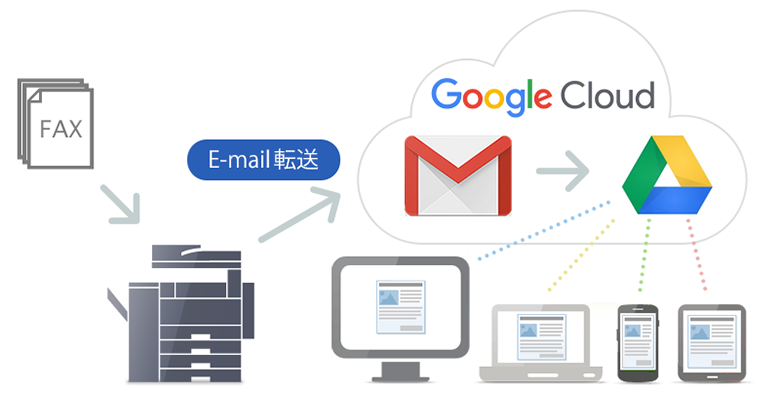
クラウドファックス(クラウドFAX)とは、受信したファックスを紙に印刷せず、データ(PDFなど)としてインターネット上の保存先で受け取り、パソコンやスマートフォンで確認できるしくみの総称です。「FAXのペーパーレス化」の方法として、多くの会社で使われています。
ひとくちにクラウドFAXといっても、大きく2つの種類があります。
- 送受信型(インターネットFAX)
FAX番号そのものをサービス会社から借りて、送信も受信もパソコンやメールで行うタイプ。番号が変わることがあります - 受信保存型
いまのFAX番号・FAX機はそのまま。受信したFAXをPDFにして、クラウドに自動で保存するタイプ。取引先への連絡はいりません
CloudFax(現 G DOCK Cloud Fax)は、受信保存型のクラウドFAXです。保存先は、御社の Google ドライブ。Google Workspace や Google アカウントをお使いなら、新しいアプリを覚えずに、いつもの Google の画面で受信FAXを見られます。
ここは変わらない。
CloudFax で使っていただいてきたしくみは、そのまま引き継いでいます。
ここが、さらに進化。
G DOCK Cloud Fax になって、できることが広がりました。
クラウドFAXは、こんな方に使われています
- FAXを確認するためだけに、事務所に戻っている
- 取引先の都合でFAXはやめられないが、紙で扱うのはやめたい
- 使っているFAXサーバーの入れ替えや、サポートの終了が近い
- 複数の拠点に届くFAXを、本社でまとめて見たい
- 受信FAXをPDFにして、パソコンで保管・検索したい
- FAXの確認のために、在宅勤務の日も出社している
クラウドFAXのしくみ:FAXをPDFで受信して、Google ドライブへ
しくみの詳しい説明と導入の進め方は、G DOCK Cloud Fax のページにまとめています。
ファックスの仕分けを、自動に
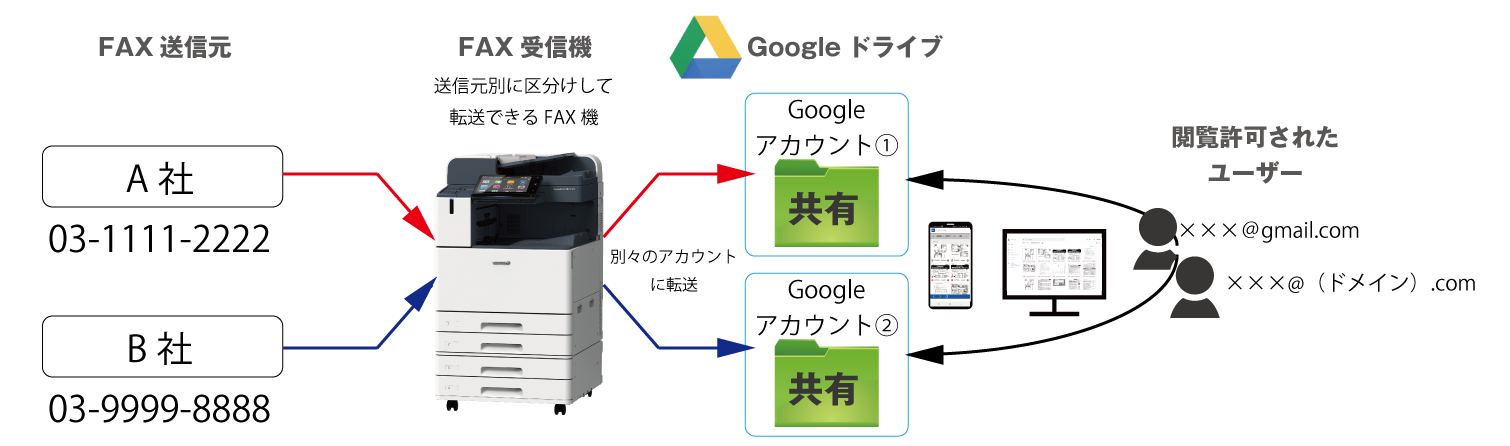
受信したファックスを「誰あてか」「どの部署あてか」と仕分ける作業は、毎朝の小さな、でも確実に時間を取られる仕事です。G DOCK Cloud Fax では、この仕分けを2つの段階で自動にできます。
- FAX番号(回線)ごとの自動仕分け
受注用の番号に届いたファックスは受注フォルダへ、経理用は経理フォルダへ、拠点の番号はその拠点のフォルダへ。届いた時点で分かれているので、紙を仕分ける作業がなくなります。フォルダごとに、見られる人も決められます - 中身を読んでの自動仕分け(AI)
さらに、ファックスの中身をAIが読み、取引先・日付・書類の種類で名前をつけて仕分けることもできます。詳しくは G DOCK AIファイリング をご覧ください
実際に、複数の回線に届くファックスを回線ごとに自動で振り分けた商社さまでは、仕分けにかかる時間が以前の半分以下になりました。
ファックスをクラウドに保存して、PDFで受信する
ファックスをクラウドに保存し、PDFで受信するようになると、紙のファックスではできなかったことができるようになります。
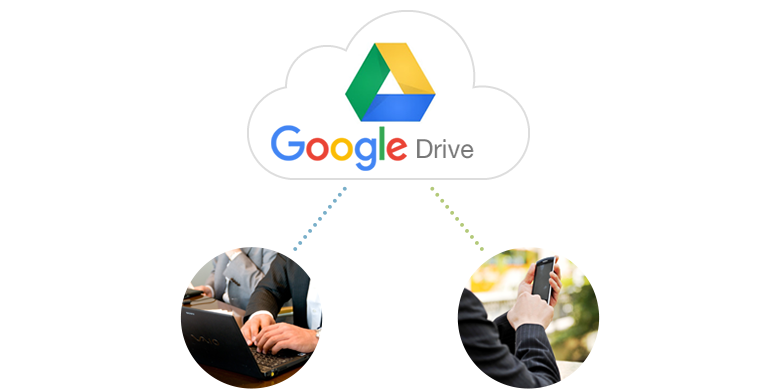
- どこからでも見られる
外出先のスマホでも、在宅のパソコンでも、届いたFAXをその場で確認できます - なくならない
トレイからの取り忘れや、ほかの書類に紛れての紛失が起きません - あとから探せる
受信したFAXは Google ドライブに残るので、過去の受信分をさかのぼって確認できます - 印刷が減る
必要なものだけを印刷すればよくなり、用紙やトナーの節約にもなります
「FAXをメールに転送するだけ」の方法と違うのは、受信FAXが決まったフォルダに、決まった形で残ることです。受け取った人の受信箱に埋もれず、共有したメンバー全員が同じFAXを見られます。
よくあるご質問
いまのFAX番号やFAX機は、そのまま使えますか。
使えます。受信のしかたは変わりません。受信したFAXをPDFにしてメールで転送できる機種であれば、メーカーは問いません。
ファックスをクラウドに保存すると、どこに保存されますか。
御社の Google ドライブです。サガスや他社のサーバーに預けるのではなく、御社が管理する Google ドライブの決めたフォルダに、受信したファックスがPDFで保存されます。
FAXをPDFで受信できますか。
できます。FAX機や複合機が受信したFAXをPDFにして送り、そのPDFが Google ドライブの決めたフォルダに保存されます。パソコンでもスマートフォンでも、そのまま開いて確認できます。
インターネットFAXとは何が違いますか。
一般的なインターネットFAXは、サービス会社のFAX番号を使って送受信するしくみです。CloudFax(現 G DOCK Cloud Fax)は、いまのFAX番号とFAX機をそのまま使い、受信したFAXを Google ドライブに保存する受信専用のクラウドFAXです。番号の変更や、取引先への連絡は必要ありません。
Google Workspace を使っていなくても使えますか。
使えます。保存先の Google ドライブを使うための Google アカウントがあれば始められます。Google アカウントは、Gmail でなくても、いまお使いのメールアドレスで作ることができます。
何が必要ですか。
FAXを受信する回線と機器、そして保存先の Google ドライブを使うための Google アカウントです。アカウントの用意からご相談いただけます。
FAXを送信することはできますか。
できません。受信したFAXを保存・共有するためのサービスです。送信はこれまでどおり、お手持ちのFAX機をお使いください。
何人で共有できますか。
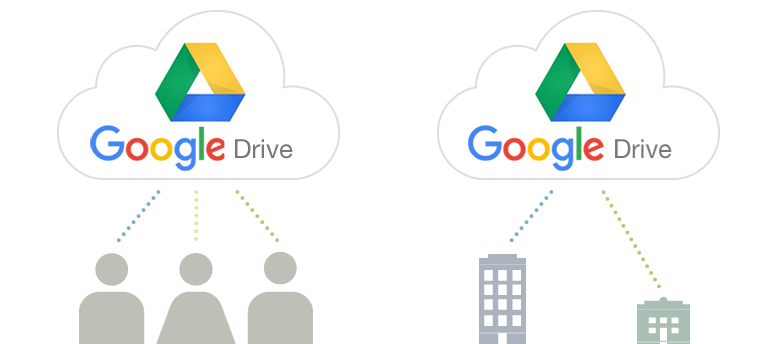
人数の上限はありません。保存先のフォルダを共有した Google アカウントの方であれば、誰でも見られます。見られる人はフォルダごとに決められます。
どのくらい保存できますか。
お使いの Google アカウントの容量しだいです。FAX1枚のデータはとても小さいので、一般的な容量でも長い期間ぶんを保存できます。
ファックスを自動で仕分けることはできますか。
できます。FAX番号(回線)ごとに保存先のフォルダを分けて、自動で仕分けるのが基本です。中身を読んで、取引先や書類の種類で仕分けたい場合は、AIを使う G DOCK AIファイリング をご覧ください。
料金はいくらですか。
FAX回線の数で決まる月額制です。新しい料金は、ご利用の回線の数と使い方を伺ったうえでご案内しています。お問い合わせからご相談ください。
CloudFax をご利用中のお客さまへ
現在ご契約中のクラウドFAX「CloudFax for Google」は、これまでどおりご利用いただけます。ご契約内容やお手続きについては、これまでの担当、または お問い合わせ からご連絡ください。
受信FAXを、紙から離す。
FAX番号がいくつあって、誰に届けたいか。
それを伺えば、フォルダの分け方からご提案します。